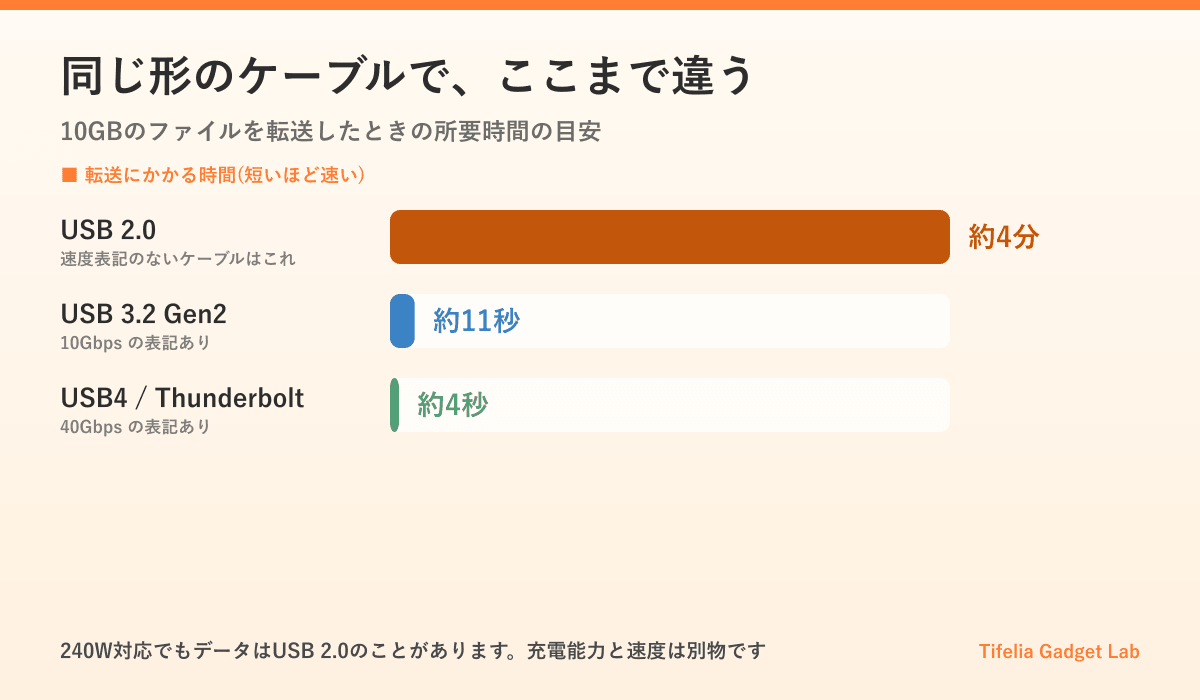
この記事の結論 USB-Cケーブルでいちばん誤解されているのは「充電が速い=データも速い」という思い込みです。この2つはまったく別物で、240W対応の高価なケーブルでも、データ転送はUSB 2.0の480Mbpsしか出ないことが普通にあります。10GBのファイルで比べると USB 2.0 は約4分、USB4 なら約4秒 ── 同じ形のケーブルで60倍違います。そして厄介なことに、この差は見た目では絶対に判別できません。判断材料はパッケージや商品ページの表記だけ。「240W」しか書いていないケーブルは、データ速度がUSB 2.0だと思ってください。外付けSSDやモニター接続に使うなら、「10Gbps」「20Gbps」「40Gbps」「USB4」のいずれかが明記されたものを選ぶ必要があります。
引き出しの中に、USB-Cケーブルが何本か転がっていると思います。どれがどれだか分かりますか?
僕は分かりません。というより、見た目で判別するのは物理的に不可能です。ここがUSB-Cという規格の、いちばん不親切なところでした。
USB-Cの罠:形が同じなのに、中身が全然違う
USB-Cは「1本で全部できる」を目指した規格です。充電も、データ転送も、映像出力も、同じ端子でこなせる。
ただし 「その端子の形なら全部できる」わけではありません。できることはケーブルごとに違い、しかも 外見に差がありません。
判別を難しくしている正体が、eMarker(イーマーカー)チップです。
eMarkerチップとは何か
eMarker は、USB-Cプラグの中に埋め込まれた小さなチップです。ケーブルの CC(Configuration Channel)という信号線を通じて、接続先の機器や充電器と通信し、「このケーブルは何ができるか」を申告します。
重要なのは次の2点です。
- プラグを覗き込んでも見えません。 分解しない限り、チップの有無すら分かりません
- 3Aを超える電流を流すケーブルには必須です。つまり100Wや240W対応をうたうなら、eMarker が入っています
ここまでは「まあそうか」という話です。問題はこの先でした。
核心:充電能力とデータ速度は、別々に設定されている
ここがこの記事でいちばん伝えたいことです。
eMarker の中では、充電能力とデータ能力が別のフィールドとして管理されていて、メーカーはそれぞれを独立して設定できます。
つまり ──
eMarker が入っている=データ転送も速い、ではありません。 eMarker 付きで240W対応の立派なケーブルなのに、データはUSB 2.0(480Mbps)止まり、ということが普通に起こります。
なぜそんな作りになるのか。理由はコストです。電力を通すための太い銅線と、高速データを通すためのシールド付き差動ペアは、必要な材料も価格もまったく違います。充電用途しか想定しないなら、データ線を省いたほうが安く作れる ── メーカーとしては合理的な判断なんです。
だから 「太くて高くて240Wって書いてあるから、きっと速いはず」は成立しません。
電力は3段階
まず充電側から整理します。
| 電力 | 規格 | eMarker | 用途の目安 |
|---|---|---|---|
| 60W | USB PD(3A) | 不要 | スマホ、タブレット |
| 100W | USB PD 3.0(5A) | 必須 | ノートPC全般 |
| 240W | USB PD 3.1 / EPR(48V・5A) | 必須(EPR対応) | ハイエンドノートPC、モニター給電 |
240W が実現できたのは、PD 3.1(EPR:Extended Power Range)で電圧が48Vまで拡張されたからです。電流は5Aのままなので、電圧を上げることで電力を稼いでいます。そのぶん絶縁や沿面距離の要件が厳しくなり、対応した eMarker も必要になります。
データは4段階 ── そして差は「60倍」
こちらが見落とされがちな側です。
| 表記 | 理論値 | 10GBの転送目安 |
|---|---|---|
| USB 2.0 | 480Mbps | 約4分 |
| USB 3.2 Gen2(10Gbps) | 10Gbps | 約11秒 |
| USB 3.2 Gen2x2(20Gbps) | 20Gbps | 約6秒 |
| USB4 / Thunderbolt(40Gbps) | 40Gbps | 約4秒 |
※実効速度(USB 2.0 で約40MB/s、USB4 で約2,500MB/s)を前提にした概算です。機器側の性能によっても変わります。
同じ形のケーブルで、4分と4秒。約60倍の差です。しかも繰り返しますが、見た目は同じです。
こういう失敗が起きます
実際にトラブルとして現れるのは、だいたいこの3パターンです。
① 外付けSSDが異常に遅い
「SSDを買ったのに全然速くない」というケースの多くは、ケーブルがUSB 2.0です。SSD側が10Gbps対応でも、ケーブルが480Mbpsなら480Mbpsで頭打ちになります。遅いほうに合わせられるのがこの手の規格の常です。
② モニターに映らない・映像が不安定
USB-C で映像を出すには、データ線を使う DisplayPort Alt Mode に対応している必要があります。充電専用ケーブルでは映りません。 「充電はできるのに画面が出ない」なら、まずケーブルを疑ってください。
③ ノートPCの充電が遅い・止まる
こちらは逆に、データは速いのに電力が足りないパターン。60Wまでのケーブルで100W級のノートPCを充電しようとすると、充電が追いつかず、使いながらだと残量が減っていきます。
 あわせて読みたい
USB-C充電器 ノートパソコンは何W必要? 2026 — MacBook別の目安
記事を読む →
あわせて読みたい
USB-C充電器 ノートパソコンは何W必要? 2026 — MacBook別の目安
記事を読む →
買うときの判別法:書いてあるかどうか、それだけ
見た目で分からない以上、判断材料はパッケージと商品ページの表記だけです。ルールはシンプルです。
探すべき表記
- 電力:「60W」「100W」「140W」「240W」
- データ:「USB 3.2」「USB4」「10Gbps」「20Gbps」「40Gbps」「Thunderbolt」
- 映像:「DisplayPort Alt Mode 対応」「4K60Hz対応」
そして最重要のルール
データ速度がどこにも書いていないケーブルは、USB 2.0(480Mbps)だと思ってください。
速いなら、必ず売り文句として書きます。書いていないのは、書けないからです。「240W対応」だけが大きく書かれていて速度の記載がないケーブルは、充電専用と考えて間違いありません。
逆に言えば、充電にしか使わないならそれで十分です。スマホを充電するだけのケーブルに40Gbpsは要りません。用途に合っていれば安いケーブルが正解です。
用途別の選び方
| 用途 | 必要なもの | 目安価格 |
|---|---|---|
| スマホ充電だけ | 60W。データ速度は不問 | 1,000円前後 |
| ノートPC充電 | 100W以上(eMarker付き) | 1,500〜3,000円 |
| ハイエンドノートPC | 240W / PD 3.1 | 2,500〜5,000円 |
| 外付けSSD・HDD | 10Gbps以上を明記したもの | 2,000〜4,000円 |
| モニター出力(4K) | USB4 / Thunderbolt または Alt Mode 明記 | 4,000〜8,000円 |
| 1本で全部 | USB4(40Gbps)+ 240W | 5,000〜10,000円 |
充電メインなら:240W対応ケーブル
ノートPCも含めて充電用途で1本にまとめたいなら、240W対応を選んでおけば電力面で困ることはありません。ただしデータ速度は別途確認してください。
データも映像も使うなら:USB4(40Gbps)ケーブル
外付けSSD、4Kモニター、ドッキングステーション ── このあたりを使うなら、USB4 / 40Gbps 対応を明記したものを選んでください。価格は上がりますが、「これ1本なら間違いない」を作れるのが最大の価値です。
手堅く揃えるなら:定番メーカーのケーブル
仕様の記載が丁寧で、保証もしっかりしているメーカーを選ぶのは、この分野では特に有効な保険です。仕様表記があいまいなノーブランド品は、そもそも判別材料がありません。
いま持っているケーブルを仕分ける方法
最後に、引き出しの中の判別できないケーブル群をどうするか。
**現実的な答えは「速いケーブルを1〜2本買って、それに印をつける」**です。手持ちを1本ずつ検証するのは手間のわりに報われません。
- 新しく買った高速ケーブルにマスキングテープやタグで印をつける
- **印のないものは全部「充電専用」**として扱う
- 外付けSSDやモニターには、印のあるものだけを使う
これだけで、「なぜか遅い」「なぜか映らない」の大半は起きなくなります。
まとめ
- USB-Cケーブルは 見た目で性能を判別できない
- 充電能力とデータ速度は別物。240W対応でもUSB 2.0のことがある
- データ速度の差は 10GBで4分 vs 4秒(約60倍)
- 速度表記のないケーブルはUSB 2.0 と考えてよい
- 充電専用なら安いもので十分。SSD・モニターに使うなら速度表記を必ず確認
USB-Cは「1本で全部」を目指した規格ですが、実際には 「1本で全部できるケーブル」を自分で選ばないといけないのが現状です。ここだけ押さえておけば、無駄な買い直しはかなり減らせます。
 あわせて読みたい
USB-C 充電器の選び方 2026 — ワット数・GaN・ポート数で失敗しない
記事を読む →
あわせて読みたい
USB-C 充電器の選び方 2026 — ワット数・GaN・ポート数で失敗しない
記事を読む →
 あわせて読みたい
充電器が熱い!これって大丈夫? — 正常な発熱と危険なサインの見分け方
記事を読む →
あわせて読みたい
充電器が熱い!これって大丈夫? — 正常な発熱と危険なサインの見分け方
記事を読む →
本記事の情報は 2026 年 9 月 2 日時点の公開情報と編集部の調査に基づきます。転送時間の数値は実効速度を前提とした概算であり、接続する機器の性能・ファイル形式・使用環境によって実際の所要時間は変わります。ケーブルの対応規格は製品ごとに異なるため、購入時は必ずメーカーの仕様表記をご確認ください。当サイトの広告表示については アフィリエイト開示 をご覧ください。